ZIPパスワード設定の決定版!Win・Macの最新手順と安全対策
業務連絡や個人情報の受け渡しで頻繁に利用されるZIPファイルですが、「Windowsの標準機能で右クリックしてもパスワード設定が見当たらない」「Macで安全に暗号化する方法が分からない」と戸惑う声が後を絶ちません。かつて定番だった手法が通用しなくなったり、セキュリティ上のリスクから送信方法の見直しを迫られたりと、ファイル暗号化を取り巻く環境は大きく変化しています。
実は、OSの仕様変更やセキュリティ基準の強化により、安全なZIP暗号化には「正しいツール選び」と「暗号化強度の見極め」が不可欠です。本記事では、Windows・Mac・スマートフォンそれぞれの確実なパスワード設定手順から、現場で問題視されているセキュリティの落とし穴まで、ITメディアの編集部が総力を挙げて分かりやすく解説します。
📌 【この記事の重要ポイントまとめ】
- 要点1:Windows 11/10の標準GUIではパスワード付きZIPを作成できないため、強固な「AES-256」に対応した無料ソフト(7-Zip等)の導入が必須。
- 要点2:従来の「Lhaplus」や標準ZipCryptoは数分で解読される危険があり、企業間での「PPAP(ZIP暗号化+別送)」は急速に廃止が進んでいる。
- 要点3:Macはターミナルコマンドで標準対応可能。用途に応じてクラウド共有と強固なZIP暗号化を使い分けるのが最新の鉄則。
【なぜできない?】WindowsとMacで標準機能からZIPパスワード設定が消えた理由
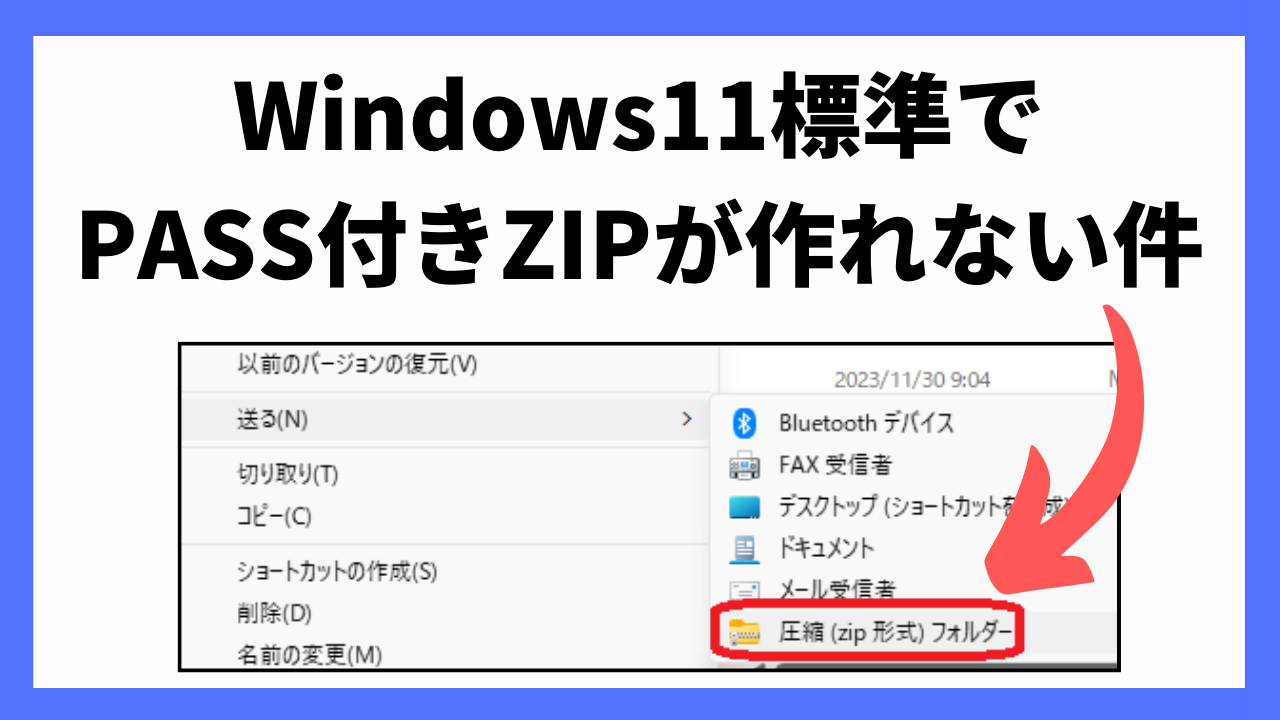
「昔のWindowsでは右クリックから簡単にパスワードが設定できたはずなのに、今のPCでは項目が見当たらない」という疑問を抱く方は非常に多いです。結論から言うと、Windows 11およびWindows 10の標準エクスプローラー機能には、ZIPファイルにパスワードを設定する機能が搭載されていません。
なぜMicrosoftは標準機能を省いているのでしょうか。その最大の理由は、従来のZIP標準暗号化方式である「ZipCrypto」の深刻な脆弱性にあります。ZipCryptoは構造上の欠陥があり、専用の解析ツールを用いれば数分から数十分でパスワードが突破されてしまうリスクを抱えていました。安全性を担保できない古い規格をOS標準で提供し続けることを避けるため、現在では高度な暗号化アルゴリズムである「AES-256」に対応したサードパーティ製ツールの利用が前提となっています。
一方、Mac(macOS)においても、Finderの右クリックメニュー(コンテキストメニュー)からはパスワード付きZIPを作成できません。ただし、Macには標準でUNIXコマンド環境(ターミナル)が備わっているため、外部ソフトを追加導入しなくてもコマンドラインから暗号化ZIPを生成できるという違いがあります。
【決定版】OS別・ZIPファイルにパスワードを設定する最短確実な手順
現在利用されている主要なデバイス環境において、安全かつ確実にZIPファイルへパスワードを設定する具体的手順を整理しました。
1. Windows 11 / Windows 10:高セキュリティソフト「7-Zip」を使う手順
Windows環境において、最も信頼性が高く世界中で標準的に使われているオープンソースソフトが「7-Zip」です。AES-256暗号化に対応しており、完全無料で利用できます。
- 公式サイトから「7-Zip」をダウンロードしてインストールします。
- 暗号化したいファイルやフォルダーを右クリックし、【その他のオプションを表示】>【7-Zip】>【圧縮...】を選択します。
- 設定画面が表示されたら、「アーカイブ形式」を【zip】にします。
- 画面右側の「暗号化」項目で、任意のパスワードを入力します。
- 「暗号化方式」が【AES-256】になっていることを確認し、【OK】をクリックします。
2. Mac:標準ターミナルで外部ソフトを使わずに作成する手順
Macユーザーであれば、追加アプリをインストールせずに「ターミナル」から暗号化ZIPを作成できます。
- 「Finder」>「アプリケーション」>「ユーティリティ」から【ターミナル】を起動します。
zip -e -r 作成するファイル名.zip 対象フォルダー名と入力してEnterキーを押します。(対象フォルダーはターミナル画面にドラッグ&ドロップするとパスが自動入力されます)Enter password:と表示されたら設定したいパスワードを入力してEnterを押します(画面上は文字が表示されません)。Verify password:と確認を求められるので、再度同じパスワードを入力してEnterを押せば完了です。
3. iPhone / Android:スマートフォンで暗号化ZIPを作成する手順
モバイル端末でZIP暗号化を行う場合は、信頼性の高いファイル管理アプリを利用します。
iPhone(iOS)の場合:標準の「ファイル」アプリ単体ではパスワード付きZIPの作成ができません。App Storeで高い実績を持つ「iZip」や「Documents by Readdle」などの無料アプリを使用し、ファイルを選択して「AES暗号化」を指定したZIP作成を行います。
Androidの場合:「ZArchiver」などの定番アーカイバアプリを利用することで、PC同様に圧縮形式「zip」および暗号化アルゴリズム「AES-256」を指定したパスワード設定が可能です。
【徹底比較】ZIPパスワード設定フリーソフトおすすめと暗号化方式の真実
ZIPの暗号化ツールを選ぶ際、絶対に軽視してはならないのが「暗号化アルゴリズム」と「ファイル名暗号化への対応」です。かつて国内で爆発的な人気を誇った「Lhaplus」などは、設定が手軽な反面、現代のセキュリティ水準から見ると大きな弱点が存在します。
| ツール名 / 方式 | 対応暗号化方式 | 対応OS | 編集部の見解・セキュリティ評価 |
|---|---|---|---|
| 7-Zip(フリーソフト) | AES-256 / ZipCrypto | Windows | 【最高評価】オープンソースで信頼性抜群。企業利用におけるデファクトスタンダード。 |
| CubeICE(フリーソフト) | AES-256 / ZipCrypto | Windows | 【高評価】国産でUIが分かりやすく、Macとのやり取りで起きがちな文字化けを完全防止。 |
| Lhaplus(フリーソフト) | ZipCrypto(主) | Windows | 【注意】最終更新が古く、AES-256への対応や文字コード仕様に懸念あり。ビジネス非推奨。 |
| Mac ターミナル(標準) | ZipCrypto / 拡張暗号 | macOS | 【実用的】手軽だが標準コマンドはZipCrypto準拠のため、極秘データは専用ソフト併用が安全。 |
長年愛用されてきた「Lhaplus」によるパスワード設定は、現在流通している高性能なPC環境では解析ツールにより短時間で突破される危険性が実証されています。機密情報や個人情報を含むファイルを扱う場合は、必ずAES-256に対応した「7-Zip」や「CubeICE」を選択してください。
【実態検証】現場を混乱させる「PPAP廃止」の真相とZIP暗号化の安全性
ビジネスシーンにおいて、パスワード付きZIPファイルをメールで送り、直後に別のメールでパスワードを送る運用は通称「PPAP」と呼ばれてきました。しかし、内閣府・内閣官房をはじめ、大手IT企業や金融機関ではPPAPの全面廃止が完了しています。
PPAPが危険視され、廃止に追い込まれた決定的な理由は主に以下の3点です。
- 通信経路上の盗聴リスク:ZIPファイルとパスワードが同じメールサーバー・通信経路を通るため、盗聴者に対して何ら防御壁にならない。
- セキュリティフィルターの無力化:ZIPファイルが暗号化されていると、メールゲートウェイやアンチウイルスソフトが中身をスキャンできず、Emotet(エモテット)などのマルウェア拡散の温床になってしまう。
- 受信側の生産性低下:別送メールの突合作業や解凍の手間が業務効率を著しく阻害する。
実態調査でも、国内上場企業の約8割以上がすでに「パスワード付きZIPの受信拒否(自動隔離・削除)」フィルターを導入しています。そのため、相手の確認を取らずに安易にパスワード付きZIPを送信すると、「メールが届かない」「セキュリティ意識が低い企業とみなされる」といった深刻なビジネス摩擦を招くリスクがあります。
一般に知られていない盲点とネットの誤解
ZIP暗号化をめぐっては、インターネット上で誤った認識や危険なノウハウが散見されます。代表的な2つの盲点について事実を整理します。
盲点1:「ZIPファイルにパスワードをかければ、中身のファイル名も隠せる」という誤解
通常のZIP形式では、暗号化されるのは「ファイルの中身(データ本体)」だけであり、「ファイル名」や「フォルダー構造」は暗号化されません。つまり、パスワードを知らない第三者であっても、「〇〇社買収計画.pdf」や「社員個人番号一覧.xlsx」といったファイル名そのものは丸見えになってしまいます。ファイル名自体も完全に秘匿したい場合は、7-Zipを用いてアーカイブ形式を「.7z」に指定し、「ファイル名を暗号化」にチェックを入れて作成する必要があります。
盲点2:「パスワードを忘れても無料の解除ソフトで簡単に復旧できる」という誤解
検索すると「ZIPパスワード解除ツール」が多数ヒットしますが、AES-256で強固に暗号化されたZIPファイルに対し、10桁以上のランダムな英数記号が設定されている場合、スーパーコンピュータや分散処理を用いても現実的な時間内で解除することは不可能です。解析ツールが通用するのは、桁数が極端に短いパスワードか、古いZipCrypto方式で暗号化されたファイルに限られます。「パスワードを忘れたら作成者本人でも二度と復元できない」という前提で厳重にパスワードを管理してください。
【プロの結論】暗号化ZIPを使うべき人・避けるべき人の条件
【暗号化ZIPの利用をおすすめできるケース】
- 自身のPC内や外付けハードディスク、USBメモリ等に一時的なバックアップとして保存する場合
- 社内規定により専用ツールを用いた暗号化受け渡しが合意されているクローズドな環境
- クラウドサービスの利用が厳格に禁止されている端末間でのオフライン受け渡し
【暗号化ZIPの利用を避けるべきケース】
- 社外の取引先へメール添付で機密ファイルや見積書・請求書を送付する場合(「Google Drive」「OneDrive」「Box」などのアクセス制限付きクラウド共有リンクの利用が標準)
- スマートフォンでの閲覧を前提とした相手へのデータ送付(解凍トラブルの原因)
【zip パスワード 設定】に関するよくある質問(FAQ)
Q1:Windows 11で追加ソフトをインストールせずにZIPパスワードを設定する方法は本当にありませんか?
A1:エクスプローラーの標準GUI機能では存在しません。コマンドプロンプトやPowerShell単体でもZIP暗号化の標準コマンドは用意されていないため、Microsoft公式推奨のサードパーティ製ツール(7-Zip等)を導入するか、Microsoft Office製品(Word/Excel)の個別ファイル暗号化機能(「名前を付けて保存」>「ツール」>「全般オプション」)をご利用ください。
Q2:受け取ったパスワード付きZIPファイルの安全な解除方法は?
A2:WindowsであればZIPファイルを右クリックして「すべて展開」を選び、パスワードを入力すれば解除されます。ただし、AES-256形式で暗号化されたファイルの場合、古いOS標準機能では「パスワードが違います」とエラーになることがあります。その場合は「7-Zip」を展開ツールとして使用してください。
Q3:パスワードの安全性を高めるための推奨ルールはありますか?
A3:英大文字・小文字・数字・記号を混在させた12文字以上の文字列が現在の推奨基準です。辞書に載っている単語や生年月日などの推測されやすい文字列は避け、パスワード管理ツールの自動生成機能を利用することが推奨されます。
まとめ:安全なデータ共有に向けた正しい選択と運用ルール
ZIPファイルへのパスワード設定は、長年親しまれてきたデータ保護の手法ですが、OSの機能変更や暗号化アルゴリズムの進化、そしてセキュリティ環境の厳格化によってその立ち位置は大きく変化しました。
Windows環境で暗号化ZIPを作成する際は、脆弱な標準ZipCryptoを避け、「7-Zip」などを活用した「AES-256」での暗号化を徹底することが重要です。また、外部とのファイル共有においては、形骸化したPPAP運用から脱却し、クラウドストレージの適切な権限設定を用いた安全な受け渡しへとシフトしていくことが、現代のデジタルリテラシーにおける不可欠な防衛策と言えます。 (出典: zip パスワード 設定(Yahoo!ニュース))

テクノロジーやライフスタイル領域を中心に執筆活動を行っています。趣味は写真撮影と旅行です。
