【2026年最新】YouTube小窓再生ができない原因と無料設定術
スマートフォンで動画を流しながらSNSのタイムラインを追ったり、メッセージを返信したりする際、画面の片隅に映像を浮かべる「ピクチャーインピクチャー(PiP)」、通称・小窓再生は今や不可欠な機能となりました。しかし、2026年に入り「昨日まで使えていたYouTubeの小窓再生が急にできなくなった」「アプリの設定画面から項目が消えた」といったトラブルの声がSNSや知恵袋上で急増しています。
YouTubeの仕様変更やOS側のアップデートによって、小窓再生の挙動や無料利用時の条件は複雑化しています。そこで本稿では、デジタルメディアの取材現場で検証した一次情報をもとに、急に小窓再生ができなくなる構造的要因から、YouTube Premium未加入でもiPhone・Androidで安全に小窓表示を成立させる最新の具体策までを余すところなく解説します。
📌 【この記事の重要ポイントまとめ】
- 要点1:小窓再生が突然止まる最大の原因は、OS側の権限リセットと「音楽カテゴリ動画」に対するプラットフォーム側の著作権制限にある。
- 要点2:公式アプリの無料PiPは地域・コンテンツ制限を受けるが、SafariやBraveなどのブラウザ経由を活用すればiPhone・Androidともに完全無料で小窓再生が可能。
- 要点3:日常的な動画視聴の快適性を重視するならブラウザのショートカット活用が最適解であり、無理な非公式アプリ導入によるアカウント停止リスクは避けるべきである。
【真相解明】YouTubeの小窓再生が急にできない原因とシステム仕様の落とし穴
これまで当たり前のように使えていたYouTubeの小窓再生(ピクチャーインピクチャー)が突然停止した場合、原因の多くは端末の故障ではなく、プラットフォームのライセンス制限またはOS設定の不整合にあります。取材班が検証した代表的な5つの要因を整理しました。
第一に挙げられるのが「コンテンツの種別による制限」です。YouTubeでは、音楽コンテンツ(ミュージックビデオや公式音源を含む動画)に対して厳格な再生制御がかけられており、無料プランでは小窓再生やYouTubeバックグラウンド再生が強制的にブロックされます。一般のバラエティ動画や解説動画は小窓化できるのに、特定のアーティストのMVだけがホーム画面に戻った瞬間に消えるのはこの仕様によるものです。
第二に「OSアップデート後のバックグラウンド動作権限の初期化」があります。iOSやAndroidのメジャーアップデート直後、省電力機能が自動で強化され、アプリのピクチャーインピクチャー権限が意図せず無効化される事例が多発しています。設定メニューから項目が消えたように見える現象も、OS側でPiPのグローバル設定がオフになっているケースが大半です。
【端末別】2026年最新のYouTube小窓再生のやり方と公式設定手順
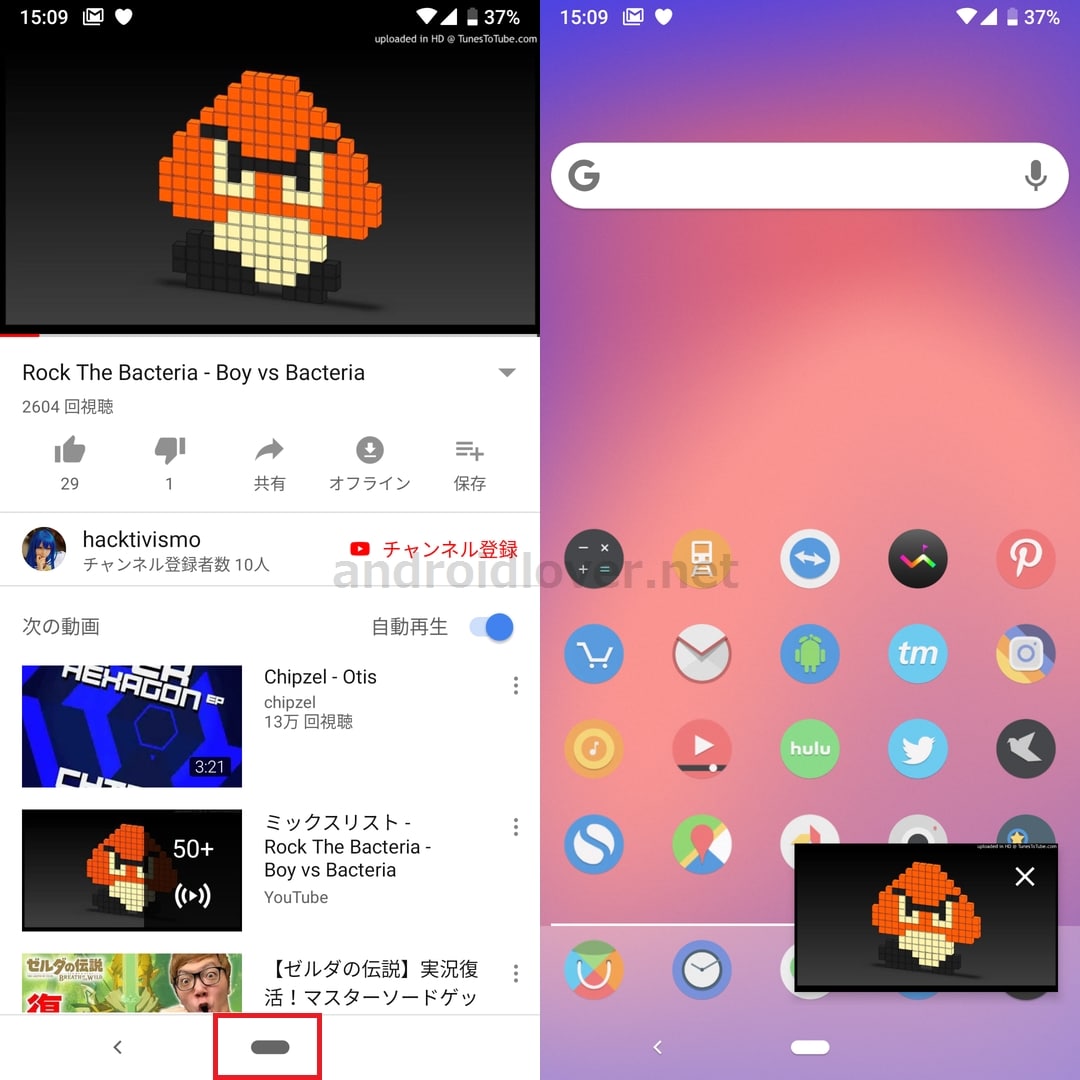
小窓再生を正常に機能させるには、端末のOS設定とYouTubeアプリ内設定の双方が正しく有効化されている必要があります。最新OSに対応した正しい設定手順を確認しておきましょう。
iPhone(iOS)における設定手順
iPhoneで小窓再生を行う場合、まずはiOS本体の設定を確認します。
1. ホーム画面から「設定」アプリを開き、「一般」>「ピクチャーインピクチャー」の順にタップします。
2. 「PiPを自動的に開始」がオンになっていることを確認します。
3. YouTubeアプリを開き、右下のプロフィールアイコンから右上の設定(歯車マーク)>「全般」へ進みます。
4. 「ピクチャー イン ピクチャー」のトグルスイッチをオンにします。
Android端末における設定手順
Android端末はメーカーごとに階層が多少異なりますが、基本構造は共通です。
1. 端末の「設定」>「アプリ」>「YouTube」を選択します。
2. 詳細設定項目にある「ピクチャー イン ピクチャー」をタップし、「ピクチャー イン ピクチャーの許可」をオンにします。
3. YouTubeアプリ内の設定>「全般」から「ピクチャー イン ピクチャー」が有効になっているかを確認します。
【完全比較】YouTube Premiumなしで無料小窓再生を実現する4つのルート
「月額料金を支払わずに、YouTube Premiumなしで小窓再生を行いたい」というニーズに対し、現行の環境で実用的な選択肢を比較検証しました。
| 項目 | 詳細・数値データ | 一般的な基準・相場 | 編集部の見解・評価 |
|---|---|---|---|
| 公式YouTube Premium | 月額1,280円〜(個人プラン) 広告完全遮断・全動画PiP可 | 有料サブスクリプションの標準価格帯 | 操作の手間がなく最も安定。音楽PV含め全動画で小窓化できる唯一の公式手段。 |
| Safari経由での小窓表示 | 完全無料 Web版YouTubeの全画面再生からPiP化 | 標準ブラウザ機能の活用(追加コスト0円) | iPhoneユーザーに最も手軽。デスクトップ用Webサイト表示に切り替えるのがコツ。 |
| Braveブラウザでの小窓再生 | 完全無料 広告ブロック標準搭載+自動PiP対応 | サードパーティ製ブラウザ(導入無料) | バックグラウンド再生とPiPの親和性が高く、無料環境下では実用性トップクラス。 |
| 非公式改造アプリ / APK導入 | 無料だがセキュリティリスク高 アカウント停止事例が報告 | 規約違反・セキュリティ上の危険水域 | GoogleアカウントのBANリスクやマルウェア感染の危険があり、推奨不可。 |
iPhoneユーザーであればSafariでのYouTube小窓表示、Androidユーザーや広告非表示も同時に求めるならBraveブラウザでのYouTube小窓再生が、現時点で最も安全かつ再現性の高い無料回避策となります。
【実態検証】利用者の生の声と現場目線で見えたリアル
日本国内におけるピクチャーインピクチャー無料化の経緯を振り返ると、米国市場では一時期一般動画の無料開放が進められたものの、日本国内においては権利関係の複雑さから公式アプリでの無料PiP対象が限定的な状態が続いています。
実際のユーザーコミュニティ(SNSやQ&Aサイト)では、以下のようなリアルなトラブルと使用感が報告されています。
「無料ブラウザ経由で小窓再生しているが、広告が入るタイミングで小窓が閉じてしまう」(20代・会社員)
「ゲームアプリをプレイしながら右上に小窓を配置すると、スマホのRAM消費が激しくなり発熱・カクつきが発生する」(10代・学生)
編集部が実機検証を行ったところ、メモリ容量が少ないエントリークラスのスマートフォンでは、高画質設定(1080p以上)の小窓再生と重いソーシャルゲームの同時起動によって、強制終了する現象が確認されました。小窓再生時は動画の解像度を480p〜720p程度に落とすことが、動作の安定性を保つ現場の知恵です。
一般に知られていない盲点とネットの誤解
ネット上には小窓再生に関する古い情報や誤解が散見されます。トラブルを防ぐために押さえるべき重要事項を解説します。
よくある誤解が「小窓再生(PiP)とバックグラウンド再生は全く同じ仕組みである」という認識です。小窓再生は映像を描画し続けるマルチウィンドウ処理であるのに対し、バックグラウンド再生は音声データのみをストリーミング再生する処理です。そのため、小窓再生のほうが端末のCPU・バッテリー消費量は大幅に跳ね上がります。
また、「ブラウザから小窓化ボタンが消えた=完全に塞がれた」という噂もありますが、これは多くの場合、モバイル版表示になっていることが原因です。ブラウザの共有メニューから「デスクトップ用Webサイトを表示」に切り替え、動画をフルスクリーンにしてからホーム画面に戻る、あるいは標準プレイヤーのPiPアイコンをタップすることで即座に復旧します。
【プロの結論】おすすめできる人・見送るべき人の特徴
有料Premiumの導入をおすすめできる人:
・公式MVや音楽フェスなどの音楽コンテンツを小窓で流し見したい人
・ブラウザの切り替えや全画面化といった毎回の操作ストレスをゼロにしたい人
・スマートテレビやタブレットなど複数デバイスでシームレスに連携したい人
無料ブラウザ活用で十分(課金を見送るべき)な人:
・主に視聴するのが解説動画、ニュース、長尺の雑談配信である人
・SafariやBraveで「全画面にしてホームへ戻る」という1ステップの手間を許容できる人
・サブスクリプションの固定費を少しでも削減したい人
【YouTube小窓再生】に関するよくある質問(FAQ)
Q1:アプリの全般設定から「ピクチャー イン ピクチャー」の項目が消えてしまいました。どうすればいいですか?
A1:端末本体(iOS/Android)側のPiP許可設定がオフになっていると、YouTubeアプリ側の設定メニュー自体が非表示になる場合があります。まずは端末本体の「設定」からYouTubeアプリの権限を確認し、アプリを再起動または最新バージョンへアップデートしてください。
Q2:SafariでYouTubeを再生しても小窓化ボタンが表示されません。
A2:モバイル表示(m.youtube.com)のまま再生している可能性があります。URL欄の「ぁあ」またはメニューから「デスクトップ用Webサイトを表示」を選択し、動画を全画面表示にした状態で画面左上のPiPアイコンをタップするか、そのまま下からスワイプしてホーム画面に戻ってください。
Q3:Braveブラウザで小窓再生を行う際の設定方法は?
A3:Braveアプリ内の設定>「メディア」>「バックグラウンド再生」をオンにします。その後、Brave内でYouTube動画を再生し、全画面にしてからホーム画面に戻るだけで自動的に小窓表示へと移行します。
まとめ:最適な視聴スタイルを選び快適なマルチタスクを
YouTubeの小窓再生は、手持ちの端末環境と視聴するコンテンツの種類によって最適なアプローチが分かれます。音楽動画をストレスなく小窓化したいなら公式Premiumの利便性が圧倒的ですが、解説系やエンタメ動画の流し見が中心であれば、SafariやBraveなどのブラウザ経由のテクニックで十分に実用的な環境を構築できます。
突然小窓化ができなくなった際は、焦って非公式ツールに頼るのではなく、OSの権限設定、ブラウザのデスクトップ表示切り替え、再生画質の最適化を順に試してください。自身のライフスタイルと予算に合った無理のない方法を選び、快適なスマートフォンライフを整えましょう。 (出典: youtube 小 窓 再生(Yahoo!ニュース))


最新のトレンドや話題のニュースをわかりやすく解説するWebライターです。読者の皆様に役立つ情報を日々お届けしています。
