スプレッドシートの曜日自動入力術!TEXT関数と土日色分けの決定版
毎月のシフト表や業務日報、プロジェクト管理表を作成する際、カレンダーとにらめっこしながら「月」「火」「水」と一つずつ手作業で入力していませんか。どれほど注意を払っていても、月をまたぐタイミングやうるう年でズレが生じ、チーム全体の日程認識に混乱を招くリスクは日常業務のあちこちに潜んでいます。
Googleスプレッドシートでは、日付セルを一度セットするだけで曜日を瞬時に割り出し、さらには土日・祝日を自動で視認性の高いカラーに塗り分ける強力な仕組みが備わっています。本稿では、実務の生産性を飛躍的に高める曜日の自動入力テクニックから、現場で重宝される条件付き書式の設計手法までを徹底的に解明します。
📌 【この記事の重要ポイントまとめ】
- 要点1:日付から曜日を自動表示させるアプローチには「TEXT関数」を用いる手法と「表示形式(カスタム日時)」を変更する手法の2大ルートが存在します。
- 要点2:土日の自動色分けは「条件付き書式」に「WEEKDAY関数」を組み合わせることで、日付の更新に合わせてリアルタイムに反映されます。
- 要点3:TEXT関数は結果を「文字列」に変換する一方、表示形式の変更は内部の「シリアル値(日付データ)」を維持するため、集計や並べ替えを行うシート設計では適切な使い分けが不可欠です。
【2026年最新】スプレッドシートで曜日を自動入力する決定的な手法とは?日付連動の仕組みを徹底解剖
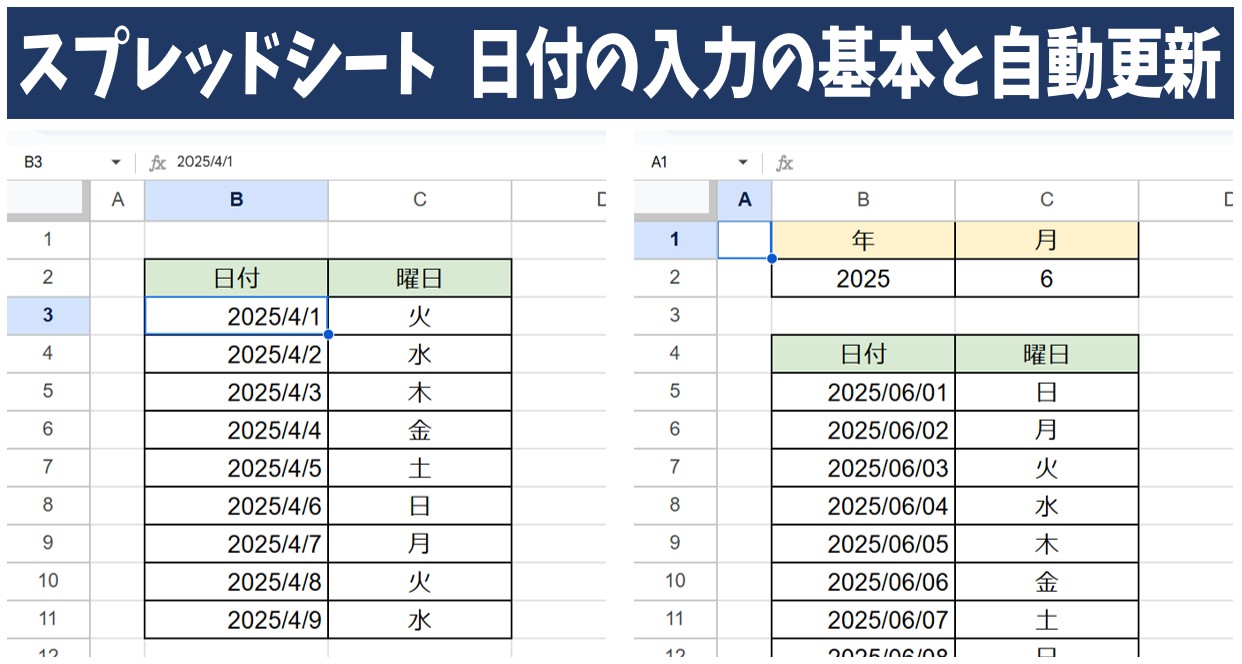
スプレッドシートで曜日を自動化する際、真っ先に押さえるべきは日付データ(シリアル値)と表示の連動ルールです。Googleスプレッドシートは日付を内部的に数値として管理しており、適切な指示を与えるだけで「2026/04/01」という情報から瞬時に対応する曜日を導き出します。
最も直感的で現場の利用頻度が高いのがTEXT(テキスト)関数を活用する方法です。構文は極めてシンプルであり、別セルに曜日を取り出したい場合に大きな威力を発揮します。
=TEXT(日付セル, "表示形式フォーマット")
例えば、A2セルに「2026/04/01」と入力されている場合、B2セルに以下の計算式を入力するだけで、瞬時に目的の形式で曜日が展開されます。
- 短縮の日本語表記(月、火…):
=TEXT(A2, "aaa") - 正式な日本語表記(月曜日、火曜日…):
=TEXT(A2, "aaaa") - かっこ付きの日本語表記((月)、(火)…):
=TEXT(A2, "(aaa)") - 短縮の英語表記(Mon, Tue…):
=TEXT(A2, "ddd") - 完全な英語表記(Monday, Tuesday…):
=TEXT(A2, "dddd")
スケジュール表のテンプレートを作成する際は、先頭行にこの数式を仕込み、下方向へオートフィル(セルの右下をドラッグ)するだけで、年間を通じたカレンダー自動作成が一瞬で完了します。

TEXT関数 vs 表示形式|曜日の自動変換アプローチと最適な使い分け
曜日の自動表示には、数式を記述する「TEXT関数」のほかに、メニューバーの「表示形式」から設定を変更する裏ワザが存在します。どちらを採用すべきかは、その表で「後から日付順のソートを行うか」「別シートから日付として参照するか」という設計思想によって明確に分かれます。
表示形式変更の最大の特徴は、セルの実体が「日付(シリアル値)」のまま保持される点です。セル内に「2026/04/01」と打ち込んだ後、メニューの「表示形式」>「数字」>「カスタム日時」を選択し、表示パーツとして「曜日」を追加すれば、見た目だけを「(水)」や「2026年4月1日 (水)」へと自由自在にカスタマイズできます。
| 項目 | TEXT関数(数式方式) | 表示形式(カスタム日時方式) | 編集部の見解・評価 |
|---|---|---|---|
| 内部データの形式 | テキスト(文字列) | シリアル値(日付データ) | 計算や並べ替えを前提とするなら表示形式が安全。 |
| 別列の必要性 | 必要(日付列+曜日列) | 不要(1つのセルに同居可能) | 列数を節約してコンパクトにまとめるなら表示形式が優勢。 |
| 文字列結合との相性 | 非常に高い(A2&"("&TEXT(A2,"aaa")&")") | 設定ダイアログ内でのみ完結 | 他セルと複雑につなぎ合わせる文書生成にはTEXT関数が有利。 |
| メンテナンス性 | 数式のコピペで即時展開可能 | 範囲選択して書式設定を適用 | シートの利用目的や共有メンバーのリテラシーに応じて選択。 |
1つのセル内に「4/1 (水)」とまとめて表示しつつ列をすっきり保ちたい場合は「表示形式のカスタム日時」を、日付列の横に独立した曜日列を配置して条件分岐のトリガーにしたい場合は「TEXT関数」を採用するのが理想的です。
【土日・祝日の自動色分け】条件付き書式とWEEKDAY関数を駆使した実践テクニック
カレンダーや進捗管理表の視認性を劇的に高めるのが、土曜日を青色、日曜日を赤色に自動着色する条件付き書式の設定です。日付を変更しただけで行全体や該当セルが自動で色づく仕組みを構築するには、曜日を数値(1〜7)に変換するWEEKDAY関数をカスタム数式に組み込みます。
WEEKDAY関数の基本構文は=WEEKDAY(日付, [種類])です。第2引数を省略、または「1」に設定した場合、日曜日が「1」、土曜日が「7」として返されます。
- 色を変えたいセル範囲(例:
A2:B32)をドラッグして選択します。 - メニューから「表示形式」>「条件付き書式」を開きます。
- 「セルの書式設定の条件」のプルダウンから「カスタム数式」を選択します。
- 日曜日の設定:値または数式欄に
=WEEKDAY($A2)=1と入力し、背景色や文字色を「薄い赤」に指定。 - 「完了」を押し、続けて「別の条件を追加」をクリックします。
- 土曜日の設定:値または数式欄に
=WEEKDAY($A2)=7と入力し、背景色や文字色を「薄い青」に指定。
ここで極めて重要なのが、セル参照を$A2と記述して列番号をドル記号($)で固定(複合参照)することです。これにより、日付列だけでなく隣接する曜日列やタスク名の列まで含めて、土日の行全体を一括で色分けすることが可能になります。
さらに進んだ現場テクニックとして、祝日の自動判定が挙げられます。別シートに「祝日マスタ」(祝日の日付一覧)を作成しておき、以下のカスタム数式を追加します。
=COUNTIF(祝日マスタ!$A$2:$A$30, $A2)>0
この数式を日曜日の設定よりも「優先度上位(ルール一覧で上側)」に配置することで、平日や土曜日に重なる日本の国民の祝日であっても、漏れなく指定した強調色へと自動変換されます。
【実態検証】利用者の生の声と現場目線で見えたリアル|手作業がもたらす隠れた損失
多くのビジネス現場やコミュニティの声を調査すると、表計算ソフトにおける曜日の手入力がいかに見えないコストを生み出しているかが浮き彫りになります。SNSや知恵袋、社内ITサポートデスクに寄せられる悲鳴の中には、次のような典型例が散見されます。
「月初のシフト作成時、曜日の行を先月分からコピペして使い回した結果、1日ズレていることに誰も気づかず、休日出勤の手配が狂って現場が大混乱に陥った」
「毎月15分かけてカレンダーを見ながら手入力していたが、年間に換算すると3時間。チーム全体では数十時間もの工数が純粋な入力作業だけに消えていた」
手作業による曜日入力は、単にタイピングの手間がかかるだけでなく、「間違っていないか確認する」という心理的負荷と認知リソースの浪費を招きます。一度自動化のテンプレートを組んでしまえば、セル「A2」の年月(例: 2026/5/1)を打ち替えるだけで、31日分の曜日・土日着色・祝日判定がコンマ1秒で再計算されるため、人為的ミスが発生する余地そのものを構造的に排除できます。
一般に知られていない盲点とネットの誤解|文字列化の罠と日付データの死守
Web上の解説記事を鵜呑みにして設定を進める中で、多くのユーザーが直面する典型的なトラブルが「TEXT関数による日付の文字列化トラブル」です。
TEXT関数によって返された値は、見た目がどれほど日付や曜日に見えても、システム上は「単なる文字の並び」として扱われます。そのため、以下のような操作を行おうとした瞬間に機能不全に陥ります。
- フィルターやソートの不具合:日付順に並べ替えようとしても、文字列としての五十音順・アルファベット順でソートされ、意図した時系列にならない。
- 日付関数の引数エラー:後から
EDATEやDATEDIF、あるいはWEEKDAY関数でそのセルを参照すると、数値として認識されず#VALUE!エラーを吐き出す。
このリスクを防ぐための鉄則は、「起点となる大元のセルには必ず純粋な日付データ(シリアル値)を保持させておく」ことです。曜日を文字列として独立させたい場合であっても、計算元となる日付列はそのまま温存し、表示のためだけにTEXT関数を参照させる多層構造を意識することが、トラブルを未然に防ぐ防壁となります。
【プロの結論】業務効率を最大化する設計思想とおすすめできる人・慎重になるべき人の判断基準
組織におけるスプレッドシート運用では、個人の好みではなく「その表を誰がどのように編集・閲覧するか」という運用環境に応じた手法選定が求められます。業務の属人化を防ぎ、破綻しないシートを設計するための判断基準を整理しました。
TEXT関数の活用が強く推奨されるケース
- 日付と曜日を別々の列に明確に分離したい場合:シフト表や当番表などで、曜日列をキーにして別シートからデータを抽出・照合する設計に適しています。
- 印刷やPDF出力用の帳票レイアウトを作成する場合:セルの幅やフォントの配置をミリ単位で整える際、独立した曜日列があることで視覚的なバランスを容易に調整できます。
表示形式(カスタム日時)の活用が推奨されるケース
- モバイル端末(スマートフォン・タブレット)での閲覧頻度が高い表:列数を最小限に抑え、横スクロールのストレスを軽減したいコンパクトなスケジュール管理表に最適です。
- 集計・ピボットテーブルのデータソースとなる表:1つのセル内に日付としての正確なシリアル値を保持したまま曜日情報を付与できるため、データ分析の整合性を崩しません。
自動化の仕組みを一度組み込めば、自分自身の業務が効率化されるだけでなく、チームメンバー全員の操作ミスを未然に防ぐ「組織のセーフティネット」として機能し続けます。
【スプレッドシートの曜日自動入力】に関するよくある質問(FAQ)
Q1:日付を入れたのに曜日が「土」や「日」のまま変わらないのはなぜですか?
A1:数式の自動再計算がオフになっているか、数式が正しく入力セルを参照していない可能性があります。「ファイル」>「設定」>「計算」から再計算の設定を確認するか、数式バーで=TEXT(A2, "aaa")のセル番地(A2など)が実際の日付セルと一致しているか確認してください。
Q2:曜日を「(月)」のように括弧付きで表示する最短手順は何ですか?
A2:TEXT関数を使う場合は =TEXT(A2, "(aaa)") と記述するのが最も手軽です。セルそのものの表示を変えたい場合は、対象セルを選択して「表示形式」>「数字」>「カスタム日時」を開き、曜日の前後にかっこを入力して適用してください。
Q3:土日だけでなく祝日も自動で赤色にするにはどうすればよいですか?
A3:祝日の日付を一覧にした別シートを用意し、条件付き書式のカスタム数式で =COUNTIF(祝日シート!$A$2:$A$30, $A2)>0 と設定します。このルールを「条件付き書式ルール」一覧の中で土日判定ルールよりも上に配置することで、祝日が最優先で色分けされます。
Q4:英語表記(MON, TUEなど)の大文字で統一して出力することは可能ですか?
A4:TEXT関数のフォーマットに"ddd"を指定すると「Mon」と出力されます。これをすべて大文字に揃えたい場合は、UPPER関数を組み合わせて =UPPER(TEXT(A2, "ddd")) と記述することで「MON」と出力させることができます。
まとめ:曜日の自動化でルーティン業務のヒューマンエラーをゼロへ
日々の業務で何気なく繰り返している「曜日の手入力」や「カレンダーを見ながらの手動着色」は、小さな作業に見えて組織全体の時間を奪い、ヒューマンエラーの引き金となります。
本稿で紹介したTEXT関数による柔軟な表記変換、表示形式によるデータ構造の維持、そしてWEEKDAY関数と条件付き書式を組み合わせた自動色分けをマスターすれば、日付を打ち替えるだけで完璧に連動するスマートなシート基盤が完成します。ぜひ今日から自身のワークスペースに導入し、無駄のない洗練されたデータ管理を実現してください。 (出典: スプレッド シート 曜日 自動(Yahoo!ニュース))
テクノロジーやライフスタイル領域を中心に執筆活動を行っています。趣味は写真撮影と旅行です。
