IPhoneのWi-Fiが繋がらない?扇マーク不表示の原因と即効対処法
日常のあらゆる情報収集や連絡を担うiPhoneで、突然Wi-Fiが繋がらなくなったり、画面上部にあったはずの扇マークが消え去ったりするトラブルは、現代のデジタルライフにおいて致命的なストレスをもたらします。動画の読み込みが突然止まる、SNSが更新できない、あるいはモバイルデータ通信量を無駄に消費してしまうなど、一刻も早く解消したい問題です。
通信障害が疑われる場面でも、実際には端末側の一時的なキャッシュの乱れや、ルーターとのハンドシェイク不全、iOSのセキュリティ設定など、明確なトリガーが存在します。2026年現在の最新iOS環境に即した、原因の切り分けと即座に復旧させるための具体的な手順を徹底解説します。
📌 【この記事の重要ポイントまとめ】
- 要点1:扇マークが出ない・繋がらない現象は「端末側の一時エラー」「ルーターの接続不整合」「セキュリティ設定の干渉」の3大要因に集約される。
- 要点2:機内モードのオン・オフやプライベートアドレスの切り替え、DNS変更など、数ステップの操作で大半の接続トラブルは自力解決が可能。
- 要点3:設定リセットやルーターの正しい放電再起動を実施することで、アップデート直後の不具合や慢性的な切断もクリアに解消できる。
【原因究明】iPhoneのWi-Fiが繋がらない・扇マークが出ない真相とは
画面右上のステータスバーからiPhoneのWi-Fiマークがつかない、または扇マークが出ない状態に陥る際、まず疑うべきは端末とアクセスポイント間の電波リンクが物理的あるいは論理的に遮断されている点です。アンテナアイコンが「4G」「5G」のまま切り替わらない場合、iPhone自体がWi-Fi電波を拾えていないか、認証プロセスでスタックしています。
主な原因としては、iOSの通信モジュールの軽微なフリーズ、周囲の電波干渉、あるいはアクセス制限が挙げられます。特に集合住宅やオフィスなど、無数の2.4GHz/5GHz/6GHz帯が飛び交う環境では、一時的なチャンネル衝突によってリンクが弾かれるケースも珍しくありません。まずは慌てて初期化などをせず、通信経路のどこで遮断が起きているかを順を追って特定することが最短の復旧ルートです。
【即効ワザ】今すぐ10秒で試せる「機内モード オンオフ」と端末再起動
最も手軽でありながら成功率が高いのが、機内モードのオンオフによる再接続です。コントロールセンターを引き下げ、飛行機アイコンを一度タップしてオレンジ色(オン)にし、約10秒間待機した後に再度タップしてオフに戻します。この操作により、内部のベースバンドチップとWi-Fiモジュールの通信セッションが強制的にリフレッシュされます。
これでも改善しない場合は、iPhone本体の再起動を実行してください。音量アップボタンとサイドボタンを同時に長押し(Face ID搭載モデル)し、電源スライダーをオフにして完全にシャットダウンさせます。30秒ほど放置した後に再起動することで、バックグラウンドで蓄積されたメモリのゴミや一時的なプロセス競合が一掃され、正常に扇マークが点灯することが多々あります。
パスワードが合っているのに弾かれる?「プライベートWi-Fiアドレス」の盲点
「Wi-Fiパスワードは間違っていないのに繋がらない」「接続しようとすると弾かれる」というケースで多発しているのが、iOSのプライバシー保護機能との兼ね合いです。iOSには、MACアドレス(端末固有の識別番号)を定期的にランダム化してプライバシーを守るプライベートWi-Fiアドレス設定が備わっています。
セキュリティ強度の高いルーターや、接続台数制限・MACアドレスフィルタリングを行っているルーターの場合、このランダム生成されたアドレスが不正アクセスと誤認されて接続を拒否される現象が発生します。
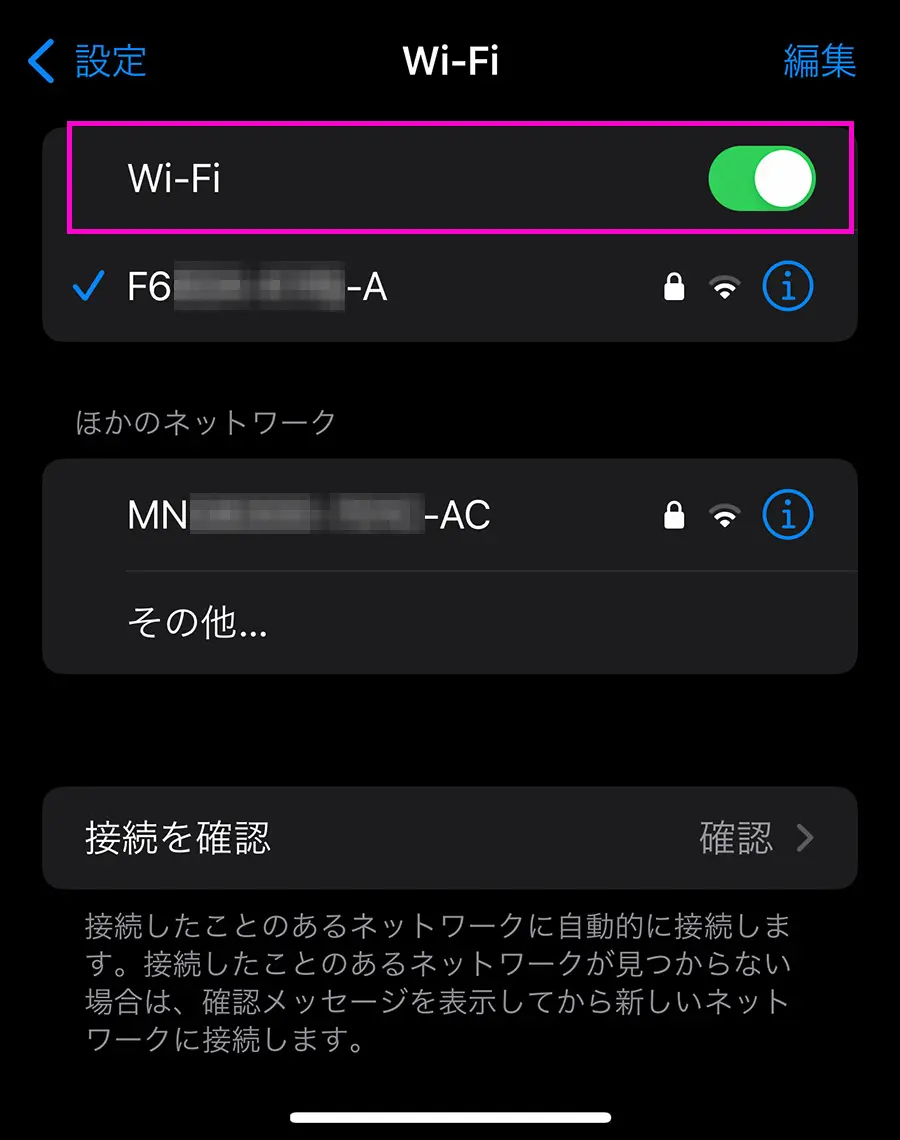
確認方法は簡単です。「設定」>「Wi-Fi」を開き、該当ネットワークの右側にある「i」マークをタップします。「プライベートWi-Fiアドレス」のトグルを一時的にオフ(または固定)に切り替え、再接続を試みてください。これだけで認証エラーが嘘のように解消する事例が多発しています。
自宅Wi-Fiが繋がったり切れたりする場合のルーター再起動手順と設置環境
外出先では問題ないのにiPhoneの自宅Wi-Fiだけが繋がらない、あるいはWi-Fiが繋がったり切れたりを繰り返す場合は、ルーター側に過負荷や熱暴走、ルーティングテーブルのパンクが生じている可能性が濃厚です。
ルーターの再起動には正しい手順が存在します。
1. ルーターおよびモデム(ONU)の電源プラグをコンセントから抜く。
2. 内部コンデンサの電気を完全に逃すため、最低でも2分〜3分間放置(完全放電)する。
3. まずモデム(ONU)の電源を入れ、ランプが安定するまで待つ。
4. 次にルーターの電源を入れ、通信ランプが正常に緑または白に点灯するのを確認する。
また、ルーターの設置場所が電子レンジやBluetooth機器の近傍、金属製ラックの内部にあると、激しい電波干渉を引き起こします。床から1m以上の高さがあり、部屋全体に通る見通しの良い場所へ移設するだけでも、接続の安定性は劇的に向上します。
iOSアップデート後の不具合・通信障害を疑うべきサインとDNS設定変更
メジャーアップデートやセキュリティパッチ適用直後に発生するトラブルは、iOSアップデート時の不具合に起因する場合があります。プロファイル設定が破損していたり、通信事業者のキャリア設定との不整合が生じていたりすることが一因です。
ルーターには繋がっている(扇マークは出ている)のにWebサイトが開かない場合は、DNS設定の変更が極めて有効です。
「設定」>「Wi-Fi」>接続中のネットワークの「i」マーク>「DNSを構成」を「手動」に変更します。既存のサーバーを削除し、世界的に信頼されているGoogle Public DNS「8.8.8.8」「8.8.4.4」や、Cloudflareの「1.1.1.1」を追加して保存してください。名前解決(ドメインとIPアドレスの照合)のボトルネックが解消され、詰まっていた通信がスムーズに通るようになります。
最終手段「ネットワーク設定をリセット」の正しい手順と注意点
あらゆる対症療法を試しても一向に改善しない場合の強力な一手となるのが、ネットワーク設定をリセットする機能です。これにより、Wi-Fiネットワークとパスワード、モバイル通信設定、VPNやAPNの設定が工場出荷状態へと初期化されます。
【設定手順】
「設定」>「一般」>「転送またはiPhoneをリセット」>「リセット」>「ネットワーク設定をリセット」を選択し、パスコードを入力します。
※注意点として、これまで保存されていたすべてのWi-Fiパスワードが消去されるため、再接続時にはパスワードの再入力が必要になります。写真や連絡先などの個人データは一切消えませんので安心してください。OS内部のネットワークキャッシュの歪みを完全にリフレッシュできるため、長期間使い続けた端末の不調には特効薬となります。
【iPhoneのWi-Fiが繋がらない問題】に関するよくある質問(FAQ)
Q1:家族のスマホは繋がっているのに、自分のiPhoneだけWi-Fiが繋がりません。
A1:ルーターではなくiPhone側の問題である可能性が極めて高い状態です。「機内モードのオン・オフ」や「iPhoneの再起動」を試した上で、「設定」>「Wi-Fi」から該当ネットワークを一度「このネットワーク設定を削除」し、パスワードを打ち直して再登録してみてください。
Q2:公衆無線LAN(フリーWi-Fi)で扇マークは出るのにインターネットが使えません。
A2:ブラウザでのログイン認証や利用規約の同意が完了していないケースがほとんどです。Safariなどのブラウザを開き、任意のページ(認証ポータル画面)が表示されないか確認してください。表示されない場合は、URLバーに「captive.apple.com」と入力して強制的に認証画面を呼び出すと解決します。
Q3:突然Wi-Fiのオン・オフを切り替えるボタンがグレーアウトして押せなくなりました。
A3:Wi-Fiチップの基板故障など、物理的なハードウェア障害の疑いがあります。強制再起動を行ってもトグルボタンが反応しない場合は、Appleサポートや正規サービスプロバイダへの持ち込み修理・点検を検討してください。
まとめ:快適な通信環境を維持するためのチェックポイント
iPhoneのWi-Fiトラブルは、扇マークが出ない単純なモジュールフリーズから、ルーターの放電不足、プライベートアドレス機能による認証の弾きまで、段階的なアプローチでほぼ100%解決へと導くことができます。
不調を感じた際は、まず手軽な「機内モードの切り替え」「端末とルーターの再起動」を行い、それでも解決しない場合は「DNS変更」や「ネットワーク設定のリセット」へとステップアップしていくのが鉄則です。突然の切断に焦ることなく、適切なトラブルシューティングで安定した高速通信環境を取り戻しましょう。 (出典: iphone wifi 繋がら ない(Yahoo!ニュース))


情報を整理して届けることが得意なWebディレクター。ユーザー視点に立った記事作成を目指しています。
